
La actualización del firmware del Yuneec Q500 4k junto con el Controlador Remoto ST10 añadirá nuevas y fantásticas características al quadcopter, mejorará su rendimiento e incluso corregirá errores de software.
Hay un poco de trabajo si no ha actualizado el firmware del Q500 antes. Una vez que lo haya hecho una o dos veces, entonces será muy fácil actualizar el firmware del Yuneec 4k y el controlador ST10.
Aquí le explicaremos paso a paso cómo actualizar el firmware del Q500 4k junto con algunos videos.
Nota: Antes de pasar a la actualización del firmware del ST10, si necesita algo para su quadcopter, visite nuestra página de partes y actualizaciones del Yuneec Q500 4k.
Proceso de actualización del firmware de Yuneec Q500 4k
- Instale el software Q500 GUI en su PC o Mac.
- Descargue e instale los controladores USB FTDI CDM.
- Descargue e instale el firmware más reciente para el cuadricoptero Q500 y el controlador ST10.
- Actualice el firmware de Yuneec 4k.
- Actualizar el firmware del mando a distancia ST10 o ST10+.
A continuación se describen los pasos individuales para actualizar el firmware del Q500. Al final de este post tenemos un excelente video sobre la actualización del firmware del Yuneec 4k.
Cómo actualizar el firmware del Yuneec Yuneec Q500 4k
- Necesitará una pinza y el lápiz USB para actualizar el firmware del Yuneec 4k.
- Primero tenemos que descargar el software Q500 GUI. Haga clic en esta página de descarga de Yuneec Q500.
- Elija la versión para Windows o Mac del software Q500 y haga clic en él. Esto descargará el software Q500 GUI a su computadora.
- Haga clic en la descarga y siga las instrucciones para instalar el software de la interfaz gráfica de usuario Q500 (a continuación, acepte el contrato de licencia, a continuación, a continuación, a continuación, etc. y finalice).
- Abra el software Q500 GUI en su computadora.
- En la primera pantalla, el punto 1 dice «Si su ordenador no tiene instalado el controlador USB, busque aquí la última versión e instálela, luego reinicie su ordenador». Ahora la mayoría de las computadoras tienen controladores USD instalados, por lo que es posible que pueda omitir este paso. Sin embargo, si necesita controladores USB, haga clic en el enlace de esa frase.
- Al hacer clic en ese enlace, accederá al sitio de Virtual Com Port Drivers. Busque su versión del sistema operativo y haga clic en él. Por ejemplo, si tiene un sistema operativo Windows de 64 bits, haga clic en «Setup Executable» en el lado derecho. Esto descargará los controladores FTDI CDM.
- Cuando se descargue, haga clic en el paquete FTDI CDM y siga las instrucciones para extraer e instalar. (siguiente, extraer, siguiente, siguiente, siguiente, etc.).
- A continuación, vuelva a la página de descarga del Yuneec Q500 (el enlace está arriba), desplácese hacia abajo y verá «Drone Firmware». Esta es la última versión del firmware de Yuneec 4k. En el momento de escribir este artículo es v1.07 para el cuadrático.
- Haga clic en los detalles y verá una descripción de las mejoras, nuevas características, etc. que el firmware del Yuneec 4k añadirá al quadcopter.
- Haga clic en Descargar. Esto pondrá el firmware de Yuneec 4k en su computadora. Generalmente lo encontrará en su carpeta de descargas.
- A continuación, descargue el firmware del mando a distancia ST10 o ST10+ en su ordenador. Esta última versión de firmware para el ST10+ es ST10+vO1b31c. El firmware es un archivo bastante grande con la última versión de 117 MB.
- Una vez finalizada la descarga, conecte el lápiz USB que viene con el Yuneec 4k (retire el cable adaptador de cardán USB del lápiz USB).
- A continuación tenemos que conectar el cable USB en el cable de actualización de firmware que se encuentra en el compartimiento de la batería en la parte posterior del cuadricóptero Yuneec 4k.
- Abra la tapa de la batería y retírela. Mire en la abertura del compartimento de la batería y verá un cable en el lado derecho. Se sujeta con velcro. Use una pinza para sacar el alambre.
- Separe los dos cables que acaba de extraer.
- Conecte el cable USB del ordenador a 1 de los 2 cables que acaba de separar.
- Mueva los cables hacia la derecha y vuelva a colocar la batería Q500.
- A continuación, con el software Q500 GUI abierto en su ordenador, encienda el Q500 Quadcopter.
- El software hará una prueba del sistema en el cuadricóptero.
- Haga clic en Device Information (Información del dispositivo) que se encuentra en la columna izquierda del software Q500.
- Pulse sobre Actualización de firmware.
- Busque la ubicación donde descargó el firmware de Yuneec 4k. Haga clic en el archivo y luego haga clic en abrir.
- Haga clic en Actualizar. Una barra de progreso le permite ver la actualización del firmware del Q500 en movimiento.
- Al final, haga clic en Finalizar y reinicie el cuadricóptero Q500.
- Después de reiniciar, puede verificar que el Yuneec 4k está actualizado yendo al icono Device Information en el software Q500.
- Ahora, para terminar, es necesario apagar el cuadricóptero Q500 y retirar la batería. Desconecte el cable USB, vuelva a conectar los dos cables separados y vuelva a colocarlos en el compartimento de la batería. A continuación, vuelva a colocar la batería.
Eso es todo lo que hay en la actualización del firmware de Yuneec 4k. A continuación veremos el proceso de actualización del firmware para el controlador remoto ST10.
Cómo actualizar el firmware del transmisor ST10 de Yuneec
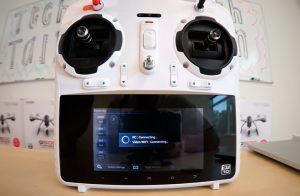
Instrucciones para actualizar el firmware del transmisor ST10
- Tome su tarjeta microSD y deslícela en el adaptador SD y conéctela a su ordenador.
- La actualización del firmware del ST10 que descargó anteriormente estará en una carpeta comprimida.
- Descomprima la carpeta. Creará una carpeta llamada «Firmware» y «update.zip».
- Es importante no extraer el archivo «update.zip».
- También el documento del firmware incluye una carpeta llamada «tx» que nunca debe ser renombrada ya que contiene un archivo muy importante llamado «st10plus_tx_b32.bin».
- Copie el «Firmware» y «update.zip» en la tarjeta microSD vacía. Cópielos directamente en la tarjeta microSD. Así que no cree una carpeta en la tarjeta microSD y cópiela allí.
- Saque la batería del controlador ST10 e inserte la tarjeta microSD en la ranura.
- Encienda el mando a distancia ST10+, seleccione «Ajustes del sistema» y haga clic en Aceptar en la advertencia.
- Haga clic en «Acerca del control del modo de vuelo».
- Desplácese hacia abajo y seleccione «Actualización del control de radio».
- Seleccione tanto el archivo TX como el archivo RF.
- Haga clic en «Update TX». Cuando haya terminado, haga clic en Aceptar.
- A continuación, haga clic en «Actualizar RF». Cuando haya terminado, haga clic en Aceptar.
- Haga clic en Finalizar.
- A continuación, seleccione «Actualización del sistema» y haga clic en Aceptar.
- La actualización tomará aproximadamente 1 minuto y luego el controlador ST10 se reiniciará.
- Compruebe el «Build Number» para ver si está en la última versión.
- Recuerde, apague el ST10 y retire la tarjeta microSD.
Aquí hay un video estupendo que muestra cómo actualizar el firmware de Yuneec 4k junto con el transmisor ST10.